生物の実験

  [生物の実習」に添った実験を紹介

実習27 生存曲線


目 標

動物にはその種特有の生理的な寿命がある。現実には何らかの原因によって多くは寿命に達する前に死亡する。今回の演習では,時間経過に伴う生存の減少パターンはそれぞれの動物の生殖様式と密接な関係を持つという認識を,具体的な数値を処理していくことで深める。


演 習

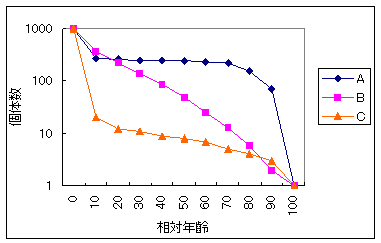
下の表はいろいろな動物の生命表(年齢が進むにつれての生存個体数の変化を表した表)をまとめたものである(最初の個体数は1,000とする)。この表について死亡率(個体数)の欄を完成させた後で,年齢と個体数の関係をグラフに示せ(なお年齢は相対的な値で表してある)。


相対年齢 A B C
個体数 死亡率(%) 個体数 死亡率(%) 個体数 死亡率(%)
0 1000 73 1000 63 1000 98
10 273 4.8 374 40 ウ 40
20 260 3.8 226 イ 12 8.3
30 250 1.6 141 38 11 18
40 246 0.8 87 45 9 11
50 244 ア 48 49 8 13
60 232 5.6 25 48 7 29
70 219 29 13 54 5 20
80 155 54 6 67 4 25
90 72 99 2 50 3 67
100 1 ― 1 ― 1 ―
表1

(注)死亡率:ある年齢の全個体数に占める,次の年齢に達するまでに死亡した個体数の割合とする。
例えば,Aにおける0歳の死亡率は
         (1000-273)/1000 ×100=73(%)
となる。
表1の穴埋め   ア:4.9   イ:38    ウ:20

考察

  1. それぞれの動物について,年齢に伴う個体数や死亡率の変化の特徴を示せ。


  2. AとCを次の点で比較せよ。


    産卵(仔)数 親の保護の程度
    A
    C


  3. 次の動物はA~Cのどれに最も近い生存曲線を示すか。
    ①ヒバリ(小型の鳥類)[    ]   ②ホンモロコ(魚類)[    ]
    ③ドールマヤマヒツジ(ほ乳類)[    ] 


付1 表計算ソフトの基本と機能


表計算ソフトは計算,シミュレーション等で大変役立ちます。いろいろな計算が一度ででき,縦横に合計したり,関数を利用した計算もできます。グラフ作成,統計処理などの機能も充実しています。ここでは,よく利用されている表計算ソフト(Excel)を利用します。

  1. データ入力を保存
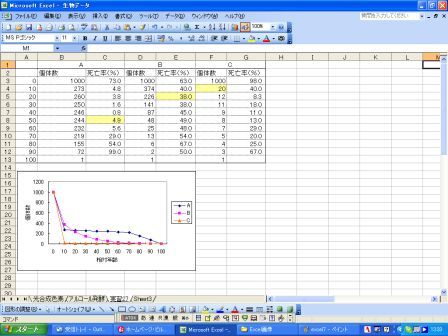
     1つ1つのマス目(セルという)単位でデータの入力・編集ができます。それらの縦(行)と横(列)の集まりを表といい,1枚のシート(sheet)となる。それらのシートの複数枚単位をブック(book)と呼び,それを一つのファイルとして保存・読み出しが行われます。シートにはグラフ作成もできます。エクセルの操作は上段のメニューバーのメニューをマウス等で選択して作業を行います。実際の画面を下に示しています。
  2. グラフ作成
    面グラフ,棒グラフ,折れ線グラフ,円グラフ,レーダーチャートなどのグラフが作成できます。実際に折れ線グラフを作成し,その流れを以下のように行ってみましよう。
     データの入力 →グラフを作成したいデータの範囲を選択する →グラフウイザード(H) →
     グラフの種類の指定 折れ線グラフ→形式(T) →データ範囲(D) →グラフオプション設定 →グラフ表示
     →完成したグラフの位置や大きさ等の調整
    の流れで行います。
  3. 関数の利用
     総和(sum関数),平均(average関数),対数(log)など。

図1

表計算ソフトを利用


  1. データ入力
     A1~A13とB1~G2番地には相対年齢と個体数・死亡率(%)の文字をそれぞれ入力する。B3~G13には数値データを入力します。
  2. 計算式の入力(死亡率アイウの求め方)
     C8番地に=入力後,(を入力しそこにB8をクリック後-を入力し,B9をクリック後)を入力する。次に/と*を入力しテンキ-から100と入力し,Enter キ-を入力すします。セルに4.918033・・と表示されるので小数点以下1位までをとります。なおC8にカーソルを合わせると,数式バーに次のような数式 (B8-B9)/B8*100 が表示されます。
  3. 同じ計算式をコピー
     C8をE5にコピーします。
  4. グラフの作成
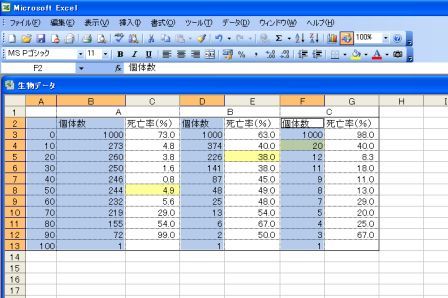
     グラフ作成したいデータから,グラフ化する範囲を選択します。


    図2


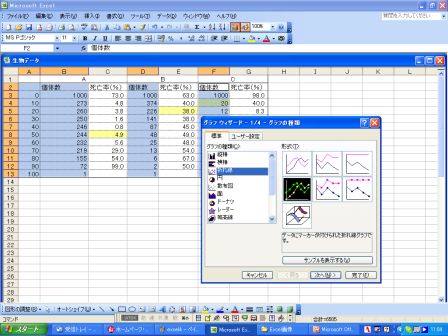
    データ範囲を選択後,ツールバーのグラフウイザードのアイコンをクリックします。グラフの種類は折れ線グラフィを選択します。「次へ」を押してグラフオプションの設定をしていきます。グラフ作成場所は,「オブジェクト(O)」を設定します。


    図3

    グラフの位置は,マウス操作で自由に変更することができます。
    以上がグラフウイザードの手順です。グラフの各構成要素は,作成後自由に追加したり変更できるようになっています。
    出来上がったものが,図1です。

  5. 見やすいグラフの作成

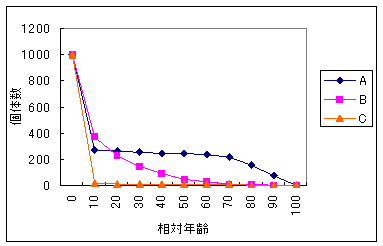
    下の図4と図5のグラフを比べて,どちらが分かり易いですか。図4は表1のデータをそのままグラフにしています。グラフは一般的に数値軸は目盛りが等間隔になっており,全データの差が大きいときには,差の小さいデータはグラフには表しにくいことになります。
    そこで,グラフの軸を対数軸(目盛りの間隔が等差ではなく等比的に変化すること)にすることで,変化が分かり易くなります。図5のグラフは対数軸にしています。変化の傾向が分かり易くなっています。


    図4


    図5


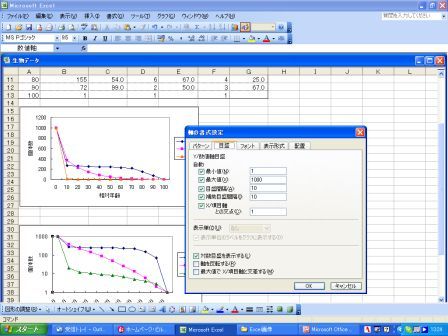
    対数軸にする操作手順は,
     数値軸上で右クリックします。
     軸の書式設定 →軸の書式設定ダイアログの目盛タブをクリック 
     →対数目盛を表示するのチエックボックスにチェックを入れる→軸の書式設定ダイアログの「OK」ボタンをクリック
    で,数値軸が対数軸になります。(図6参照)


    図6


    死亡率のグラフ

    図7